
Solicitar la firma del paciente en un documento
La firma del paciente permite que el paciente revise y firme un documento desde su propio celular, mientras está en la clínica. Es útil para consentimientos, planes, presupuestos y otros documentos donde necesitas dejar constancia de que el paciente revisó la información y aceptó firmarla.
El proceso está pensado para ser simple: el profesional genera el documento, lo revisa con el paciente, envía un enlace o muestra un código QR, el paciente firma desde su dispositivo y luego el profesional finaliza el PDF con su firma electrónica.
¿Para qué sirve?
Con esta función puedes:
- Solicitar la firma del paciente sin imprimir el documento.
- Guardar el documento firmado directamente en la ficha del paciente.
- Tener una copia final en PDF con la firma del paciente y la firma electrónica del profesional.
- Registrar cuándo se mostró el documento, cuándo firmó el paciente y quién verificó su identidad en la clínica.
- Evitar editar por error un PDF que ya fue firmado por el paciente.
La firma del paciente no reemplaza la firma electrónica del profesional. El documento final se cierra con la firma electrónica del profesional después de que el paciente firma.
Requisitos antes de usarla
Para solicitar la firma del paciente necesitas:
- Tener activo el módulo de Firma Electrónica.
- Tener configurado el certificado de firma electrónica del profesional que firmará el documento.
- Que el certificado esté vigente.
- Usar un documento que admita firma del paciente.
- Realizar la verificación presencial del paciente en la clínica.
Si el profesional no tiene certificado configurado, Odontozen no permitirá solicitar la firma del paciente. Esto ocurre porque el documento final debe quedar sellado con la firma electrónica del profesional.
Documentos que pueden llevar firma del paciente
La opción está disponible para documentos donde normalmente se requiere aceptación o constancia del paciente, como:
- Consentimientos informados.
- Planes de tratamiento.
- Presupuestos.
- Documentos de endodoncia.
- Anamnesis o situación inicial.
Otros documentos, como recetas o certificados, normalmente requieren solo la firma del profesional. En esos casos Odontozen no mostrará la opción para solicitar la firma del paciente.
Cómo solicitar la firma del paciente
Abre la ficha del paciente y genera el documento como lo haces normalmente.
En el panel de descarga, selecciona Guardar en Documentos y descargar.
En Firma Electrónica, marca Solicitar firma del paciente.
Cuando activas esta opción, Odontozen también activa Firmar electrónicamente, porque el documento final necesita la firma electrónica del profesional.
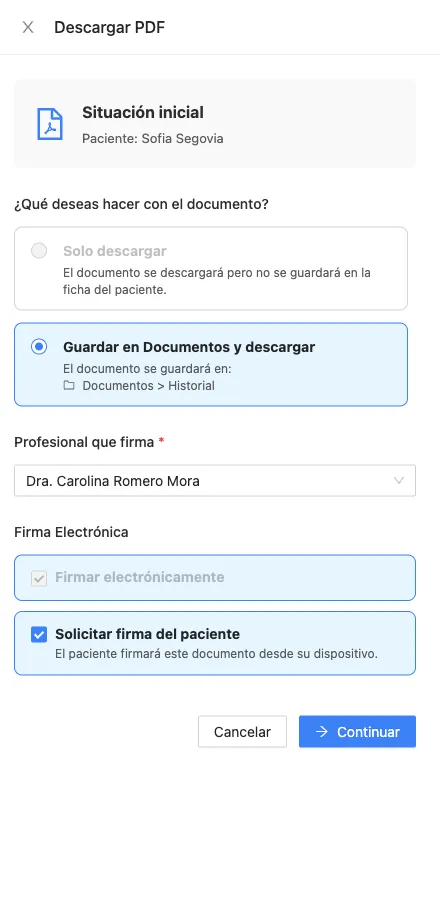
Haz clic en Continuar.
En la siguiente pantalla, haz clic en Abrir PDF para revisar.
Revisa el documento con el paciente antes de enviarle el enlace de firma.
Completa la sección Verificación presencial.
Debes confirmar que revisaste el documento de identidad físico, que corresponde al paciente, que el paciente puede firmar, que explicaste el documento y que la firma será voluntaria y presencial.
Guarda la verificación.
Después de guardar la verificación, Odontozen mostrará el código QR y las opciones para compartir el enlace.
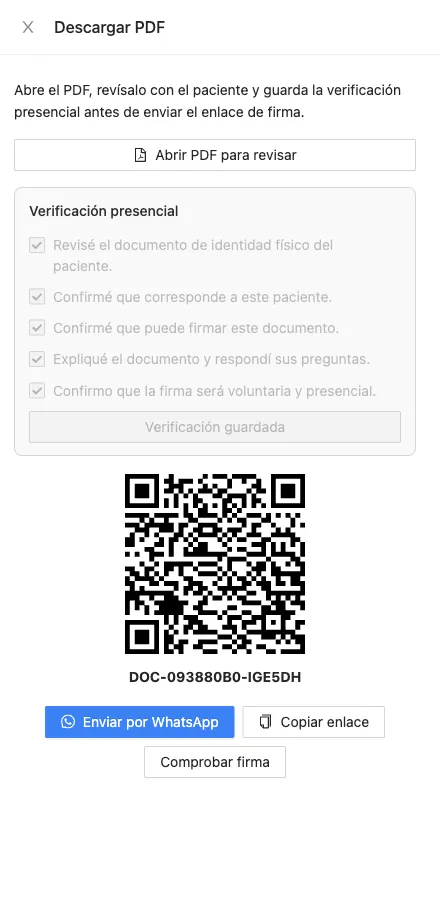
Envía el enlace al paciente.
Puedes usar Enviar por WhatsApp, copiar el enlace o mostrar el código QR para que el paciente lo escanee.
Espera a que el paciente firme.
Cuando el paciente complete la firma, la pantalla del profesional mostrará que el documento ya fue firmado por el paciente. También puedes usar Comprobar firma si quieres revisar manualmente el estado.
Haz clic en Finalizar documento.
Odontozen generará el PDF final, añadirá la firma del paciente y sellará el documento con la firma electrónica del profesional.
Qué ve el paciente
El paciente recibe un enlace o escanea un código QR. No necesita usuario ni contraseña.
En su celular verá:
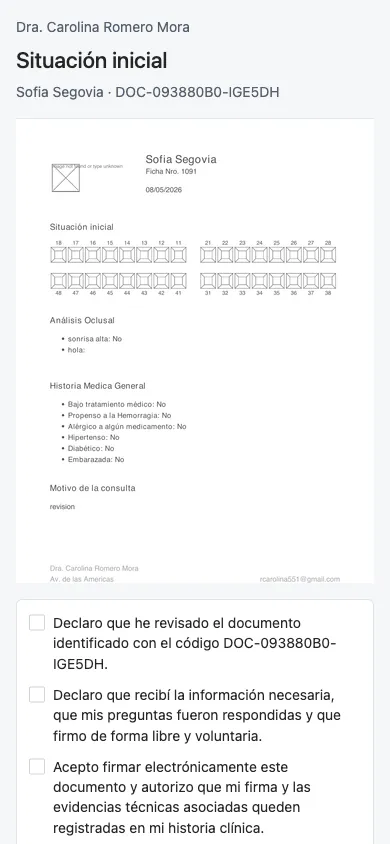
- El documento en PDF para revisarlo.
- Tres casillas donde confirma que revisó el documento, recibió la información necesaria y acepta firmar electrónicamente.
- El botón Firmar documento.
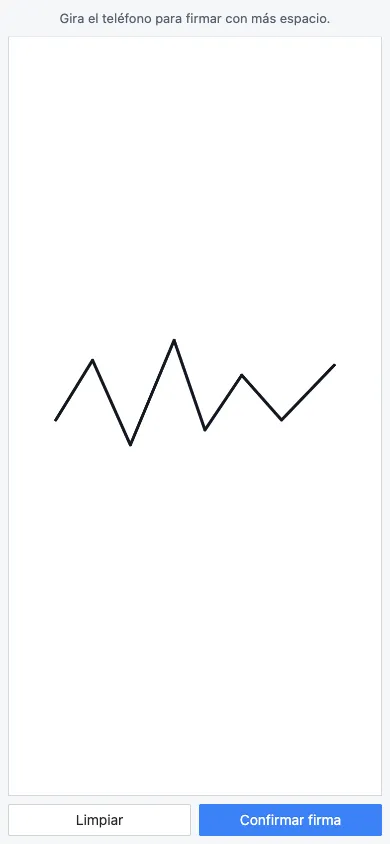
- Un espacio de firma en pantalla completa.
- Una pantalla final indicando que el documento fue firmado correctamente.
Si la firma está vacía o es demasiado simple, Odontozen le pedirá al paciente repetirla. El paciente puede limpiar el área de firma y volver a intentarlo.
Qué pasa después de firmar
Después de que el paciente firma:
- El profesional puede finalizar el documento.
- El PDF final queda guardado en Documentos dentro de la ficha del paciente.
- El documento incluye la firma del paciente y la firma electrónica del profesional.
- El sistema guarda una constancia de la firma y de la verificación presencial.
- El documento queda bloqueado para edición de datos, para evitar cambiar el contenido después de la firma del paciente.
Puedes seguir editando datos descriptivos del archivo, moverlo de carpeta o gestionarlo como documento guardado, pero no se debe regenerar el contenido del PDF firmado por el paciente.
Beneficios para la clínica
Menos papel
No necesitas imprimir, firmar a mano, escanear y volver a subir el documento.
Mejor orden en la ficha del paciente
El PDF final queda guardado automáticamente en la ficha del paciente, junto con el resto de sus documentos.
Más claridad para el paciente
El paciente puede revisar el documento desde su propio teléfono y firmar cuando confirma que entendió la información.
Más seguridad para la clínica
Odontozen guarda información de apoyo sobre el proceso: documento mostrado, aceptación del paciente, verificación presencial, fecha de firma y firma final del profesional.
Menos riesgo de modificar documentos firmados
Cuando un documento ya fue firmado por el paciente, Odontozen oculta la opción de editar los datos del documento generado.
Preguntas frecuentes
¿El paciente necesita entrar a Odontozen?
No. El paciente firma desde un enlace seguro y temporal. No necesita usuario ni contraseña.
¿Puedo usarlo si el paciente no está en la clínica?
En esta versión, la función está pensada para firma presencial en clínica. El personal debe verificar la identidad del paciente antes de activar el enlace.
¿Por qué necesito el certificado del profesional si firma el paciente?
Porque la firma del paciente deja constancia de su aceptación, pero el PDF final se cierra con la firma electrónica del profesional. Esa firma profesional ayuda a validar el documento final y a dejarlo sellado.
¿Puedo enviar el enlace por WhatsApp?
Sí. Odontozen puede abrir WhatsApp con el enlace listo para enviar al número del paciente.
¿Qué pasa si el enlace expira?
Deberás generar nuevamente la firma del paciente desde el documento. Los enlaces son temporales para mayor seguridad.
¿El paciente puede firmar desde una computadora?
Sí, aunque la experiencia está pensada especialmente para celular. En un celular el paciente puede girar la pantalla para tener más espacio al firmar.
¿Puedo editar un documento después de que lo firma el paciente?
No se puede editar el contenido del PDF firmado por el paciente. Si necesitas corregir el contenido, genera un nuevo documento y solicita una nueva firma.