
Roles y permisos
Odontozen te permite personalizar los permisos de cada rol de usuario de forma detallada, brindándote un control más preciso sobre lo que puede hacer cada miembro de tu equipo en el sistema. Además, puedes asignar permisos personalizados a usuarios específicos cuando necesites que tengan acceso diferente al de su rol.
Cuales son los roles
En Odontozen existen varios tipos de usuarios con diferentes niveles de acceso:
Admin: es el dueño de la cuenta, el que se suscribió. Ocupa espacio en la agenda y tiene acceso completo a todas las funciones.
Manager: tiene acceso amplio al sistema, exceptuando la suscripción y gestión de usuarios.
Dentista: tiene acceso limitado a sus propias citas y pacientes. Ocupa espacio en la agenda.
Asistente: tiene un acceso limitado pero puede ver toda la agenda.
Cómo personalizar los permisos de cada rol
Con la nueva función de personalización de permisos, puedes configurar exactamente qué puede hacer cada rol en el sistema:
Ve a Mi cuenta > Configuración > Permisos de roles
Selecciona la pestaña del rol que deseas configurar (Manager, Dentista o Asistente)
Verás los permisos organizados en grupos temáticos (por ejemplo: Pacientes, Agenda, Contabilidad, etc.)
Para cada grupo, puedes:
- Activar o desactivar permisos individuales marcando las casillas correspondientes
- Seleccionar todos los permisos de un grupo usando la opción “Seleccionar todos”
Cuando hayas terminado, haz clic en “Guardar Cambios” para aplicar la configuración
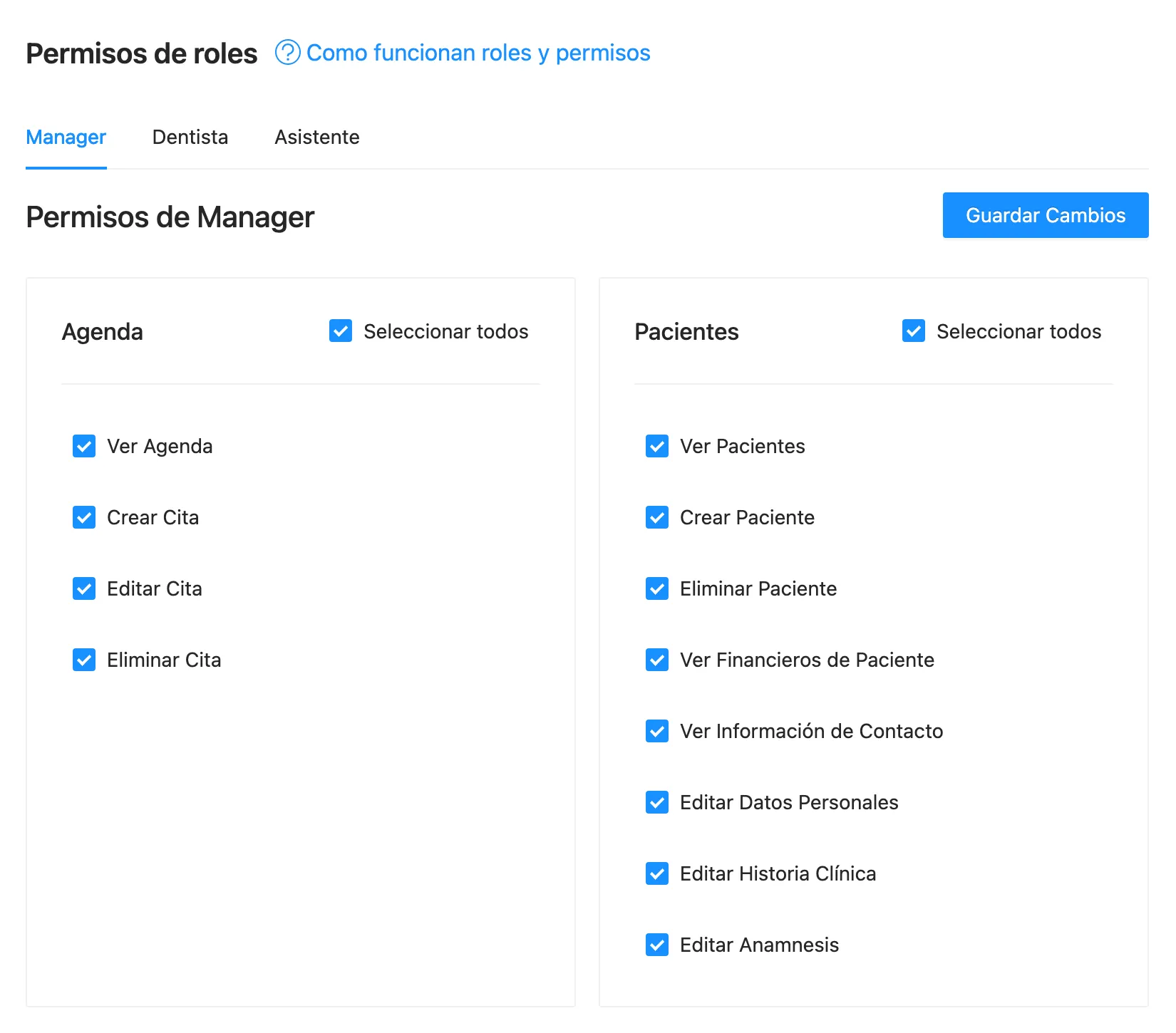
Permisos por grupo
Los permisos están organizados en grupos lógicos que facilitan su gestión. Algunos ejemplos de grupos de permisos son:
- Pacientes: creación, edición y acceso a fichas de pacientes
- Historia Clínica: visualización y edición de historias clínicas
- Agenda: gestión de citas y disponibilidad
- Contabilidad: acceso a información financiera y pagos
- Tratamientos: creación y modificación de planes de tratamiento
Ventajas de la personalización de permisos
Esta nueva función te ofrece varios beneficios:
- Mayor flexibilidad: adapta los roles a las necesidades específicas de tu clínica
- Seguridad mejorada: limita el acceso a información sensible solo a quienes realmente lo necesitan
- Flujo de trabajo optimizado: asegúrate de que cada miembro del equipo tenga acceso exactamente a lo que necesita
Configuración predeterminada
Si prefieres mantener la configuración estándar de permisos para cada rol, puedes consultar la tabla de permisos predeterminados:
| Permisos | Admin | Manager | Dentista | Asistente |
|---|---|---|---|---|
| Ocupa espacio en agenda | ✔ | ❌ | ✔ | ❌ |
| Creación pacientes, historia clínica y anamnesis | ✔ | ✔ | ✔ | ✔ |
| Fichas pacientes | ✔ | ✔ | ✔ | ✔ |
| Diarios clínicos | ✔ | ✔ | ✔ | ✔ |
| Visualizar periodontogramas | ✔ | ✔ | ✔ | ✔ |
| Crear, editar y borrar periodontogramas | ✔ | ✔ | ✔ | ❌ |
| Gestionar documentos | ✔ | ✔ | ✔ | ✔ |
| Visualizar recetas | ✔ | ✔ | ✔ | ✔ |
| Crear, editar y borrar recetas | ✔ | ✔ | ✔ | ❌ |
| Presupuestos | ✔ | ✔ | Solo los suyos | ❌ |
| Visualizar pagos | ✔ | ✔ | ✔ | ❌ |
| Visualizar el balance de los pacientes | ✔ | ✔ | ❌ | ❌ |
| Crear, editar y borrar pagos | ✔ | ✔ | ❌ | ❌ |
| Planes de tratamiento | ✔ | ✔ | Solo los suyos | ❌ |
| Visualizar los tratamientos pendientes | ✔ | ✔ | Solo los suyos | ✔ |
| Agenda | ✔ | ✔ | Solo sus citas | ✔ |
| Contabilidad | ✔ | ✔ | ❌ | ❌ |
| Inventario | ✔ | ✔ | ✔ | ✔ |
| Configuración | ✔ | ✔ | ❌ | ❌ |
| Suscripción | ✔ | ❌ | ❌ | ❌ |
| Gestionar los usuarios | ✔ | ❌ | ❌ | ❌ |
Cambios y guardado
Recuerda que cualquier cambio que realices en los permisos no se aplicará hasta que hagas clic en “Guardar Cambios”. Puedes modificar los permisos tantas veces como necesites.
Los cambios en los permisos se aplican para todos los usuarios con el rol modificado en cuanto cierren y vuelvan a iniciar sesión.
Permisos personalizados por usuario
A veces necesitas que un usuario específico tenga permisos diferentes a los de su rol. Por ejemplo, puede que tengas un asistente de confianza al que quieras dar acceso a funciones adicionales, o un dentista nuevo al que prefieras limitar temporalmente ciertos permisos.
Odontozen te permite asignar permisos personalizados a usuarios individuales sin afectar los permisos de otros usuarios del mismo rol.
Cómo asignar permisos personalizados a un usuario
Ve a Mi cuenta > Configuración > Usuarios y Dentistas
En la lista de usuarios, haz clic en el botón “Editar” del usuario al que deseas personalizar los permisos
En la parte inferior del formulario de edición, verás la sección “Permisos” con el botón “Gestionar permisos”
Haz clic en “Gestionar permisos” para abrir el panel de permisos del usuario
Activa la casilla “Usar permisos personalizados” para habilitar la edición
Selecciona los permisos que deseas otorgar al usuario:
- Los permisos están organizados en grupos (Agenda, Pacientes, Planes de Tratamiento, etc.)
- Puedes activar o desactivar permisos individuales
- Usa la opción “Todos” para seleccionar todos los permisos de un grupo
Haz clic en “Guardar permisos personalizados” para aplicar los cambios
Restablecer a permisos del rol
Si deseas que un usuario vuelva a usar los permisos predeterminados de su rol:
Abre el panel de permisos del usuario siguiendo los pasos anteriores
Desmarca la casilla “Usar permisos personalizados”
Haz clic en “Usar permisos del rol” o en “Restablecer a permisos del rol”
El usuario volverá a tener los mismos permisos que los demás usuarios de su rol.
Consideraciones importantes
Solo para roles no administrativos: Los permisos personalizados solo se pueden asignar a usuarios con rol de Manager, Dentista o Asistente. Los administradores siempre tienen acceso completo.
Quién puede gestionar permisos: Solo los usuarios con rol de Admin o Manager pueden ver y modificar los permisos de otros usuarios.
Prioridad de permisos: Cuando un usuario tiene permisos personalizados, estos tienen prioridad sobre los permisos de su rol. Si se desactivan los permisos personalizados, el usuario vuelve a usar los permisos de su rol.
Cambios inmediatos: Los cambios en los permisos personalizados se aplican cuando el usuario cierre sesión y vuelva a iniciar sesión.
Ejemplo de uso
Imagina que tienes una asistente llamada María que normalmente tiene permisos básicos. Sin embargo, María ha demostrado ser muy confiable y necesitas que pueda crear presupuestos y ver información financiera de los pacientes.
En lugar de cambiar los permisos del rol Asistente (lo que afectaría a todos los asistentes), puedes:
- Editar el usuario “María”
- Abrir “Gestionar permisos”
- Activar “Usar permisos personalizados”
- Agregar los permisos adicionales: Ver Presupuestos, Crear Presupuesto, Ver Financieros de Paciente
- Guardar los cambios
María ahora tendrá estos permisos adicionales, mientras que los demás asistentes mantendrán los permisos estándar de su rol.