
Cómo funcionan las comisiones para los dentistas asociados
El sistema de comisiones de Odontozen automatiza el cálculo y gestión de pagos a dentistas asociados. Esta guía te explica el flujo completo desde la configuración hasta el pago.
Visión general del sistema
El sistema de comisiones funciona en tres etapas principales:
- Configuración: Defines las comisiones para cada dentista
- Generación: Las comisiones se calculan automáticamente al completar tratamientos
- Pago: Revisas el estado del pago del paciente, seleccionas y marcas las comisiones como pagadas
Para una introducción completa al módulo, lee aquí la introducción al módulo de comisiones.
Flujo de trabajo completo
Paso 1: Configurar comisiones
Antes de que el sistema pueda calcular comisiones, debes configurarlas para cada dentista.
Cómo hacerlo:
Ve a Mi Cuenta > Configuración > Usuarios y Dentistas
Haz clic en “Editar” junto al nombre del dentista
En la sección “Comisiones”, configura:
- Comisión base: Porcentaje o valor fijo para todos los tratamientos
- Comisiones específicas: Excepciones para tratamientos particulares
Haz clic en “Guardar”
Tipos de comisión disponibles:
- Sin comisión: El dentista no recibe comisión
- Por porcentaje: Recibe un % del precio del tratamiento (ejemplo: 25%)
- Por valor fijo: Recibe un monto fijo por tratamiento (ejemplo: $30)
- Tarifa por cantidad: Recibe una tarifa por unidad según la cantidad total del mismo tratamiento en el plan
- Ortodoncia por controles: Recibe una comisión inicial y cuotas posteriores cuando se completan controles de ortodoncia
Para una guía detallada de configuración, lee aquí cómo configurar las comisiones.
Paso 2: Completar tratamientos
Las comisiones se generan automáticamente cuando completas tratamientos.
Requisitos para generar una comisión:
- El tratamiento debe estar marcado como terminado o completado
- Debe tener un operador asignado
- Ese operador debe tener comisiones configuradas
Cómo completar un tratamiento:
Ve a la lista de planes de tratamiento del paciente
Haz clic en “Operar”
Localiza el tratamiento a completar
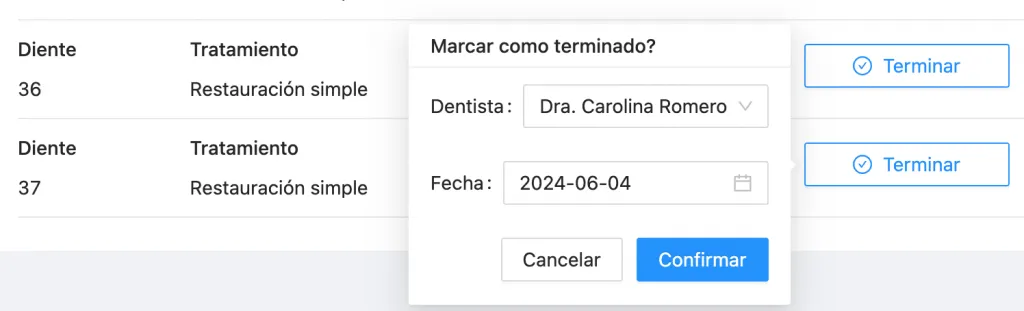
Haz clic en “Terminar” junto al tratamiento
En la ventana que aparece:
- Selecciona el dentista que completó el tratamiento
- Confirma la acción
La comisión se calculará automáticamente
Cálculo de la comisión:
El sistema busca si existe una comisión específica para ese tratamiento:
- Si existe: Usa la comisión específica
- Si no existe: Usa la comisión base del dentista
- Sin configuración: No genera comisión
Algunas comisiones específicas tienen reglas adicionales:
- Tarifa por cantidad: el sistema mira cuántas unidades del mismo tratamiento tiene el dentista en ese plan y aplica la tarifa configurada para esa cantidad
- Ortodoncia por controles: el tratamiento base genera la comisión inicial; los controles posteriores del mismo plan generan las cuotas siguientes
Paso 2.1: Registrar pagos del presupuesto
Las comisiones pendientes toman en cuenta cómo se pagó el tratamiento.
Cuando agregas un pago al presupuesto:
- Si el tipo de pago es Tarjeta, aparece el campo “Comisión tarjeta (%)”
- El valor por defecto viene de la configuración de la clínica, normalmente 8%
- Puedes cambiar ese porcentaje para un pago específico
- El paciente sigue pagando el valor completo; el fee de tarjeta no reduce el ingreso registrado
Si el pago con tarjeta está pendiente, la comisión puede aparecer como “Pendiente de liquidación”. Si el pago está liquidado, la comisión de tarjeta se descuenta del monto neto a pagar al dentista.
Paso 3: Revisar comisiones pendientes
Una vez completados los tratamientos, las comisiones aparecen en la lista de pendientes.
Dónde verlas:
Ve a Contabilidad > Comisiones
Verás la lista de comisiones por pagar
En el encabezado aparece el total pendiente
Funcionalidades disponibles:
- Filtrar por fecha: Selecciona un rango de fechas
- Filtrar por dentista: Ve comisiones de un dentista específico
- Ver detalles: Cada fila muestra tratamiento, paciente, precio, comisión bruta, fee de tarjeta, estado del pago y total neto
- Editar montos: Ajusta comisiones individuales si es necesario
- Descargar Excel: Genera reporte para revisión
Para una guía completa de gestión, lee aquí cómo gestionar comisiones pendientes.
Paso 4: Marcar comisiones como pagadas
Cuando estés listo para pagar, selecciona las comisiones y márcalas como pagadas.
Cómo hacerlo:
Opcional: Filtra por dentista para trabajar con un profesional a la vez
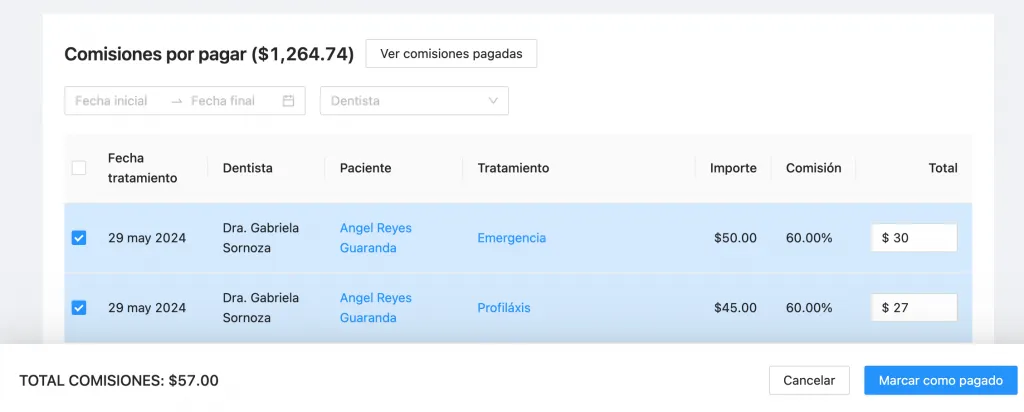
Selecciona las comisiones haciendo clic en los checkboxes
Aparecerá un drawer (cajón) en la parte inferior con el total
Revisa el monto total
Haz clic en “Marcar como pagado”
El sistema procesará el pago
Restricción importante:
- Solo puedes seleccionar comisiones del mismo dentista
- Si intentas seleccionar de otro dentista, los checkboxes estarán deshabilitados
- Para pagar a otro dentista, cancela la selección y empieza de nuevo
Las comisiones con estado “Pendiente de liquidación” se muestran para que puedas decidir si las pagas antes de que el pago con tarjeta se liquide. Si las seleccionas, el total usa el monto neto mostrado en la tabla.
Qué pasa al marcar como pagado:
El sistema automáticamente:
Crea un registro de comisión pagada con:
- Fecha del pago
- Dentista
- Monto total
- Desglose de tratamientos
Genera un gasto en Contabilidad con:
- Categoría: Comisiones
- Descripción: “Comisión - [Nombre dentista]”
- Monto: Total pagado
- Fecha: Hoy
Elimina las comisiones de la lista de pendientes
Las agrega al historial de comisiones pagadas
No se puede deshacer esta acción. Revisa cuidadosamente antes de confirmar.
Paso 5: Consultar historial
Después de pagar, puedes consultar el historial de comisiones.
Cómo acceder:
En la página Contabilidad > Comisiones
Haz clic en “Ver comisiones pagadas”
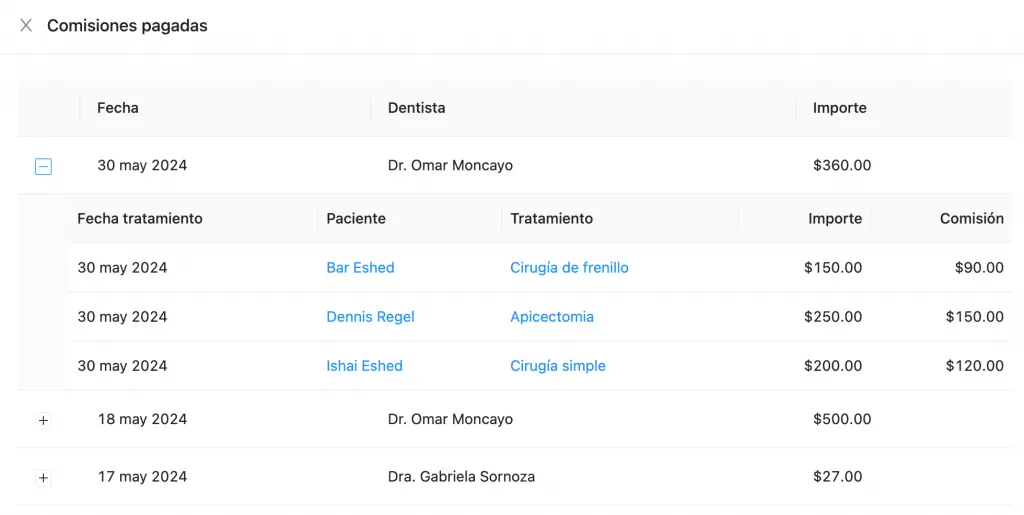
Se abrirá un panel con todos los pagos realizados
Información disponible:
- Fecha de cada pago
- Dentista que recibió el pago
- Monto total pagado
- Expandible: Haz clic para ver desglose de tratamientos
Para más detalles sobre el historial, lee aquí cómo ver el historial de comisiones pagadas.
Ejemplo de flujo completo
Veamos un ejemplo paso a paso:
Situación inicial
Dr. García:
- Comisión base: 25% en todos los tratamientos
- Comisión específica: $20 fijos en controles
Tratamientos completados esta semana:
- Endodoncia: $300
- Limpieza: $80
- Control mensual: $50
Cálculo de comisiones
Endodoncia ($300):
- No tiene comisión específica
- Usa comisión base: 25%
- Comisión: $300 × 25% = $75
Limpieza ($80):
- No tiene comisión específica
- Usa comisión base: 25%
- Comisión: $80 × 25% = $20
Control mensual ($50):
- Tiene comisión específica: $20 fijos
- Comisión: $20 (ignora el precio de $50)
Total comisiones pendientes: $75 + $20 + $20 = $115
Ejemplo con tarifa por cantidad
Situación: La clínica configuró una comisión específica para implantes:
- Desde 1 unidad: $100 por unidad
- Desde 3 unidades: $90 por unidad
- Desde 5 unidades: $85 por unidad
Si el Dr. García completa 3 implantes del mismo tratamiento en el mismo plan:
- El sistema detecta que son 3 unidades
- Aplica la regla de 3 unidades
- Comisión: 3 × $90 = $270
Si completa 5 implantes en ese plan, la comisión sería 5 × $85 = $425.
Ejemplo con ortodoncia por controles
Situación: La clínica configuró una comisión de ortodoncia:
- Monto total: $1,000
- Porcentaje inicial: 25%
- Número de controles: 10
Cuando el dentista completa el tratamiento base en un plan de Ortodoncia:
- Aparece la comisión inicial: $1,000 × 25% = $250
- Luego, cada uno de los primeros 10 controles completados por el mismo dentista genera $75
Los controles deben pertenecer al mismo plan de Ortodoncia y estar completados por el mismo dentista. Si el tratamiento base también es un control, genera solo la comisión inicial; no se cuenta además como control 1.
Ejemplo con pago por tarjeta
Si un blanqueamiento cuesta $180, el dentista recibe el 60% y el paciente paga con tarjeta con fee del 8%:
- Comisión bruta: $180 × 60% = $108
- Descuento por fee de tarjeta: $108 × 8% = $8.64
- Comisión neta a pagar: $108 - $8.64 = $99.36
En contabilidad, el ingreso del paciente sigue siendo $180. El fee de tarjeta se registra como gasto de la clínica cuando el pago se liquida, calculado sobre el valor completo pagado con tarjeta.
Proceso de pago
El administrador va a Contabilidad > Comisiones
Ve las 3 comisiones pendientes del Dr. García por $115
Filtra por “Dr. García” para ver solo sus comisiones
Selecciona las 3 comisiones
El drawer muestra: “Total comisiones: $115”
Hace clic en “Marcar como pagado”
El sistema:
- Crea un gasto de $115 en categoría “Comisiones”
- Registra el pago en el historial
- Elimina las comisiones de pendientes
El Dr. García recibe su pago de $115
Si una de esas comisiones tiene fee de tarjeta, el drawer mostrará el total neto, no la comisión bruta.
Casos de uso comunes
Pago quincenal
Frecuencia: Cada 15 días
Proceso:
- Filtra por últimos 15 días
- Paga dentista por dentista
- Descarga Excel antes de pagar
- Marca como pagado
- Registra fecha de pago para control
Pago mensual
Frecuencia: Una vez al mes
Proceso:
- Filtra por todo el mes anterior
- Descarga reporte Excel completo
- Revisa montos con cada dentista
- Ajusta si hay bonificaciones
- Paga todos los dentistas
- Archiva reporte Excel
Ajuste por bonificación
Situación: Quieres dar una bonificación extra
Proceso:
- Filtra comisiones del dentista
- Selecciona las comisiones normales
- Edita el último monto para añadir la bonificación
- O edita el gasto después de marcar como pagado
- Documenta el ajuste
Verificación de comisión
Situación: Dentista pregunta sobre una comisión
Proceso:
- Busca el tratamiento en comisiones pendientes o historial
- Haz clic en el enlace del tratamiento
- Verifica precio y operador asignado
- Confirma el cálculo según la configuración
- Explica al dentista
Integración con otros módulos
Planes de tratamiento
Vínculo: Las comisiones se generan desde tratamientos de planes.
Proceso: Al marcar un tratamiento como completado en un plan, se crea la comisión automáticamente.
En comisiones por cantidad, el sistema considera la cantidad del mismo tratamiento dentro del mismo plan y para el mismo dentista.
En comisiones de ortodoncia por controles, el sistema considera el plan de Ortodoncia completo: primero el tratamiento configurado, luego los controles completados en ese mismo plan.
Gastos
Vínculo: Cada pago de comisiones crea un gasto automático.
Proceso: Al marcar comisiones como pagadas, aparece en Contabilidad > Gastos.
Usuarios y Operadores
Vínculo: La configuración de comisiones está en el perfil de cada usuario.
Proceso: Editas usuarios para configurar sus comisiones.
Presupuestos
Vínculo: El precio del tratamiento (usado para calcular comisión) viene del presupuesto.
Proceso: Si hay descuentos en el presupuesto, afectan el cálculo de la comisión.
Pagos con tarjeta
Vínculo: Los pagos del presupuesto indican si una parte fue pagada con Tarjeta y qué porcentaje de fee corresponde.
Proceso: Si el pago con tarjeta está liquidado, el sistema descuenta ese porcentaje de la comisión del dentista para esa parte del tratamiento. Si está pendiente de liquidación, se muestra en la tabla para que decidas si quieres pagarla de todas formas.
El gasto contable de tarjeta es independiente del pago al dentista: se calcula sobre el pago completo con tarjeta y queda en la categoría Comisiones tarjeta.
Preguntas frecuentes
¿Cuándo se generan las comisiones?
Las comisiones se generan al instante cuando:
- Marcas un tratamiento como completado
- Asignas un operador
- Ese operador tiene comisiones configuradas
En Ortodoncia por controles, la comisión inicial se genera al completar el tratamiento configurado. Las cuotas se generan cuando se completan controles del mismo plan y del mismo dentista.
¿Afectan los descuentos a las comisiones?
Sí. Las comisiones se calculan sobre el precio final del tratamiento después de aplicar descuentos del presupuesto.
¿Afectan los fees de tarjeta a las comisiones?
Sí, cuando el pago del paciente se registra como Tarjeta. El porcentaje de comisión de tarjeta se descuenta de la comisión del dentista, no del ingreso del paciente.
El fee se aplica solo a la parte del tratamiento pagada con tarjeta. Si el tratamiento tiene pagos mixtos, por ejemplo efectivo y tarjeta, la parte en efectivo no tiene descuento de tarjeta.
Las comisiones de Ortodoncia por controles se muestran cuando se completa el tratamiento o control correspondiente, aunque el pago del paciente todavía no exista o no esté liquidado.
¿Qué controles cuentan para ortodoncia por controles?
Cuentan solo los controles que cumplen estas condiciones:
- Están dentro del mismo plan de Ortodoncia
- Fueron completados por el mismo dentista
- El tratamiento está marcado como control ortodóntico
- Todavía están dentro del número de controles configurado
Los controles de otro dentista, de otro plan o de tratamientos que no son controles no generan cuotas de esa comisión.
¿Qué significa “Pendiente de liquidación”?
Significa que el pago del paciente todavía no está liquidado. Normalmente ocurre con pagos de tarjeta.
La comisión aparece para que tengas visibilidad, pero la clínica decide si la paga de inmediato o espera a que el pago se liquide.
¿Puedo modificar una comisión después de generarla?
Sí, antes de marcarla como pagada. Puedes editar el monto en la columna “Total” de la lista de comisiones pendientes.
Una vez marcada como pagada, solo puedes ajustar el gasto manualmente.
¿Se pueden revertir comisiones pagadas?
No. Una vez marcadas como pagadas, no se pueden revertir a pendientes. Para corregir, debes ajustar el gasto manualmente o crear un gasto compensatorio.
¿Qué pasa si elimino un paciente?
Las comisiones pagadas se mantienen en el historial para trazabilidad financiera, pero mostrarán “Paciente eliminado” en lugar del nombre.
¿Pueden los dentistas ver sus comisiones?
Depende de los permisos configurados. Si tienen el permiso Ver Comisiones, pueden ver la página de comisiones.
¿Puedo pagar comisiones de diferentes dentistas juntos?
No. El sistema solo permite seleccionar comisiones del mismo dentista a la vez. Debes pagar dentista por dentista.
¿Se pueden eliminar comisiones del historial?
No. El historial es permanente para mantener integridad de auditoría. No se pueden eliminar registros de comisiones pagadas.
Consejos y mejores prácticas
Configuración inicial
Define esquemas claros: Establece un esquema de comisiones coherente para cada nivel de dentista.
Documenta excepciones: Anota por qué ciertos tratamientos tienen comisiones especiales.
Comunica transparentemente: Explica a los dentistas cómo se calculan sus comisiones.
Gestión rutinaria
Paga regularmente: Establece días fijos de pago (1 y 15, por ejemplo).
Revisa antes de pagar: Usa el reporte Excel para verificar.
Mantén comunicación: Envía desglose a los dentistas junto con el pago.
Documentación
Archiva reportes: Guarda el Excel antes de cada pago.
Cruza con gastos: Verifica que coincidan con los registros de gastos.
Audita periódicamente: Revisa el historial trimestralmente.
Resolución de problemas
Verifica configuración: Si no aparecen comisiones, revisa que estén configuradas.
Confirma operador: Asegúrate de asignar operador al completar tratamientos.
Usa filtros: Facilita la búsqueda y gestión de comisiones.
Solución de problemas comunes
Las comisiones no aparecen
Problema: Completé un tratamiento pero no aparece la comisión.
Causas posibles:
- No se asignó operador al completar
- El operador no tiene comisiones configuradas
- El tratamiento ya fue marcado como pagado
Solución:
- Verifica que el tratamiento tenga operador asignado
- Revisa la configuración de comisiones del operador
- Busca en el historial de pagados
Para más problemas y soluciones, lee aquí la guía de solución de problemas.
No puedo seleccionar varias comisiones
Problema: Los checkboxes están deshabilitados.
Causa: Estás intentando seleccionar de diferentes dentistas.
Solución: Cancela la selección actual y filtra por un solo dentista.
El monto es incorrecto
Problema: La comisión calculada no es la esperada.
Causa: Configuración incorrecta o mal entendimiento del cálculo.
Solución:
- Revisa la configuración del dentista
- Verifica si hay comisión específica para ese tratamiento
- Si es tarifa por cantidad, revisa cuántas unidades del mismo tratamiento hay en ese plan
- Si es ortodoncia por controles, revisa que el plan sea de Ortodoncia y que el control corresponda al mismo dentista
- Revisa si el pago fue con tarjeta y si tiene fee aplicado
- Edita el monto manualmente antes de pagar
Permisos necesarios
Para trabajar con el sistema de comisiones necesitas:
Ver Comisiones
Permite:
- Ver página de Comisiones por pagar
- Ver historial de pagadas
- Consultar información
Crear Comisión
Permite:
- Marcar comisiones como pagadas
- Generar gastos automáticos
Editar Usuario
Permite:
- Configurar comisiones de dentistas
- Modificar tasas y valores
Para más detalles sobre permisos, lee aquí sobre permisos del módulo de comisiones.
Próximos pasos
Ahora que entiendes cómo funciona el sistema completo: